無料版で1台の通信を試し、必要になった時点で有料版へ進みたい人に。通信量の上限がないため、日常利用の使い勝手を確かめやすい候補です。
- 対応条件
- Windows 11/Windows 10 64-bit。10はOSビルド別のサポート状態を確認
- 支払い方式
- Freeは0円。Plusは期間別の有料契約
ここを確認
Freeは同時1台。国・サーバーを自由に選ぶ利用や有料機能はPlusと区別します。Windows 10の32ビット版は現行サポート対象外です。
CHOOSE BY YOUR NEEDS
無料で1台から試すならProton VPN、家族のPCやスマホまでまとめるならSurfshark、切断時の保護を細かく選ぶならNordVPN、長期の前払いを避けるならMullvadが候補です。まずWindowsのバージョンとCPUの種類を確認すると、選び間違いを減らせます。
掲載順は用途別の案内です。速度・動画視聴の順位ではありません。編集部での速度測定・実機検証は行っていません。
CHECK YOUR COMPUTER
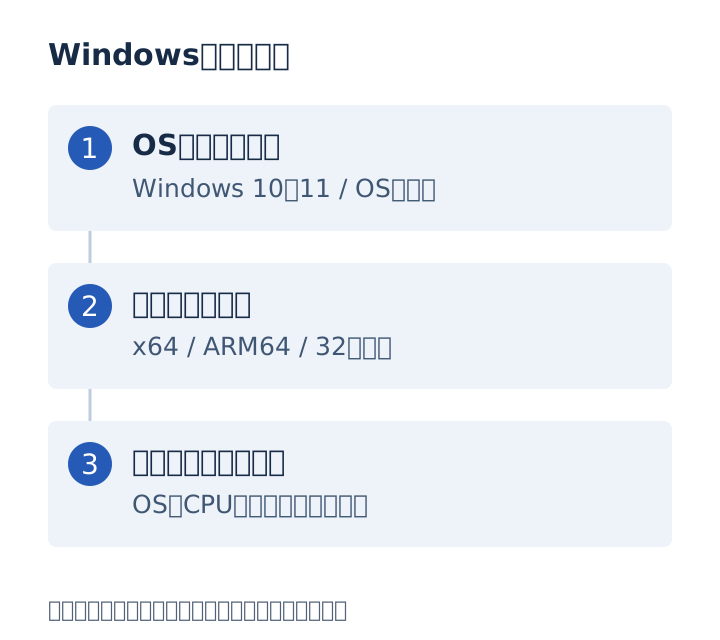
Windows 11でも、x64とARM64ではダウンロードするアプリが異なる場合があります。「Windows対応」だけで決めず、PCの情報と配布ページを照合してください。
「設定」→「システム」→「バージョン情報」で、Windowsの仕様とOSビルドを確認します。
同じ画面の「システムの種類」で、x64ベースかARMベースかを確認します。32ビット版は現行アプリの対象外の場合があります。
公式のダウンロードページでOSとCPUに合う版を選びます。会社管理の端末やアプリの導入制限があるPCは、先に管理者へ確認してください。
SIDE BY SIDE
OS・保護・支払い方式を並べました。「アプリ別の除外」は、一部のアプリなどをVPNの対象から外す機能です。必要な機能が決まったら、各製品の公式情報で条件を照合してください。
横にスクロールして4製品を確認できます →
| 確認する項目 | Proton VPN無料から始める | Surfshark家族・複数端末 | NordVPN切断時の保護を選ぶ | Mullvad VPN長期契約を避ける |
|---|---|---|---|---|
| 対応OS・配布版 | Windows 11/Windows 10 64-bit。10はOSビルド別のサポート状態を確認 | Windows 10・11。x64/ARM64用の配布あり | Windows 10 64-bit/11。ARM搭載PCにも対応案内あり | Windows 10以降・64-bitのみ。CPU別の適合は配布元で確認 |
| 切断時の保護 | キルスイッチあり。利用前にアプリの設定を確認 | Kill Switchあり | Internet Kill SwitchとApp Kill Switch | 常時有効のキルスイッチ。Lockdown modeは別設定 |
| アプリ別の除外 | アプリ・IPアドレスの指定。有料機能 | Bypasserでアプリ・サイトを使い分け | スプリットトンネリング対応。利用するアプリを設定 | アプリをVPN対象から除外 |
| 料金・支払い方式 | Freeは0円。Plusは期間別の有料契約 | 有料。契約期間ごとの初回総額と更新額を確認 | 有料。初回の期間契約と更新時の請求を分けて確認 | 月5ユーロ。通常料金で12か月なら60ユーロ |
| 公式で確認 | 対応条件・機能 ↗ | 対応条件・機能 ↗ | 対応条件・機能 ↗ | 対応条件・機能 ↗ |
対応OS・機能・料金は変わります。旧版の配布と現行サポートを区別し、契約前に公式ページを再確認してください。自分の回線・端末での速度は、実際に試して判断します。
FREE OR PAID?
Proton VPN Freeは0円・同時1台・通信量の上限なし。VPNの使い勝手を試す入口になります。接続国の自由な指定や、有料の追加機能が必要かを使いながら確かめましょう。
有料版は「安く見える月額」だけで決めず、最初に払う総額、更新時の請求、続ける期間を合わせて見ます。
無料VPNの制限を比べる →GET STARTED
比較表の対応条件を確認して、公式配布元から自分のPCに合うアプリを入れます。会社の端末では導入許可を先に確認します。
最初はアプリの推奨設定と近い接続先を選びます。Windowsの「VPNの追加」に情報を手入力する必要があるかは、契約先の案内で判断します。
キルスイッチや自動接続を確認し、Web会議・印刷など普段の作業も試します。機能の試験は保存中の作業を終えてから行ってください。
BEFORE YOU RELY ON IT
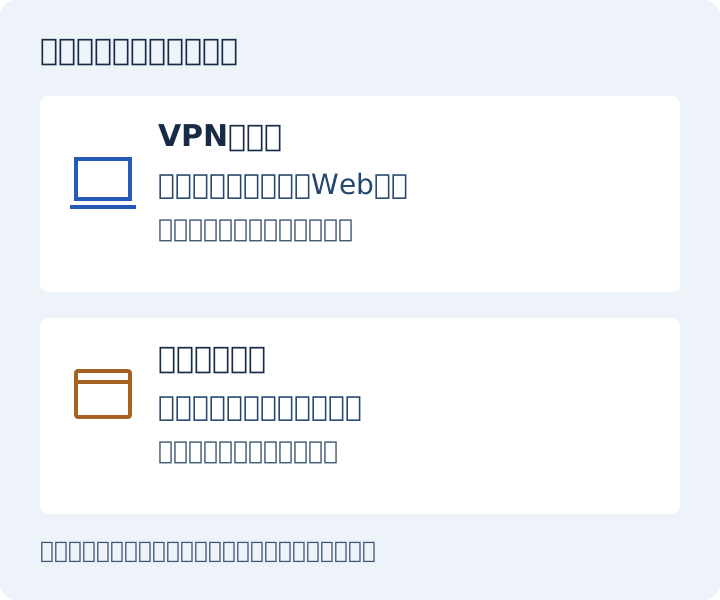
「VPNの追加」は接続先を登録する機能です。世界各地の接続サーバーや契約が無料で付くわけではありません。一般向けVPNは専用アプリ、社内接続は管理者指定の設定から始めると分かりやすくなります。
ブラウザ拡張は、導入したブラウザの通信を対象にするものが一般的です。メールソフトやWeb会議アプリも使うなら、Windows用アプリの保護範囲を確認してください。
VPN接続中にプリンターやNASへ届かない場合は、ローカルネットワークの許可設定を確認します。会社の端末は自己判断で除外設定を増やさず、管理者の指示に従ってください。
FAQ
対応する製品はありますが、64ビット・OSビルド・アプリ版によって条件が異なります。この表の「対応OS・配布版」から公式情報を確認してください。VPNアプリが動くことと、Windows自体のセキュリティ更新が提供されることは別に確認が必要です。
同じSurfaceでもCPUが異なるため機種名だけでは判断できません。「システムの種類」でARMベースか確認し、ARM64版を案内する公式配布ページと照合してください。NordVPNとSurfsharkはARM搭載Windows向けの案内を公開しています。
まず1台で日常の通信を試すなら、通信量の上限がないProton VPN Freeが候補です。接続国を細かく選ぶ、複数端末で使う、有料の追加機能を使う場合は有料版と比較します。返金保証は無料プランではなく、先に代金を払う契約です。
一般向けVPNを契約しても、会社の内部ネットワークへ接続する権限は得られません。社用PCでは会社指定のVPN・利用規程を優先し、個人用VPNの追加や設定変更は管理者へ確認してください。
このページでは速度を実測していないため、最速の順位は付けていません。近い接続先とアプリの推奨設定から始め、普段使う回線でWeb会議・動画・ファイル送信を確認してください。通信方式や機能の多さだけでは実際の速さは決まりません。
VPNの基本的な役割は、端末からVPNサーバーまでの通信を保護することです。偽サイトへの入力や不審なファイルの実行をすべて防ぐものではありません。OSとアプリの更新、多要素認証、正規の配布元を使うことも続けてください。
SOURCES & CHECK DATE
機能・対応条件の確認日:。比較の根拠は公式資料です。製品の速度・接続成功・動画再生を実測した結果ではありません。