
無料版で通信量を気にせず1台から試したい人に。Macのアプリ別除外は制限があるため、無料の基本接続と有料の追加機能を分けて検討します。
- 対応条件
- Sequoia(15)・Tahoe(26)はサポート対象。Sonoma(14)は終了準備段階の案内
- 支払い方式
- Freeは0円。Plusは期間別の有料契約
ここを確認
Macの除外機能はWindowsと同じ前提で選べません。対象アプリと通信方式の制限があるため、除外が必須の作業は購入前に公式手順で確認してください。
CHOOSE BY YOUR NEEDS
無料で使い勝手を確かめるならProton VPN、家族の端末もまとめるならSurfshark、配布版ごとの保護を選ぶならNordVPN、月ごとの定額で使うならMullvadが候補です。Macは古い紹介記事の対応OSをそのまま信じず、現在の公式配布条件から絞り込むのが近道です。
掲載順は用途別の案内です。速度・動画視聴の順位ではありません。編集部での速度測定・実機検証は行っていません。
CHECK YOUR COMPUTER
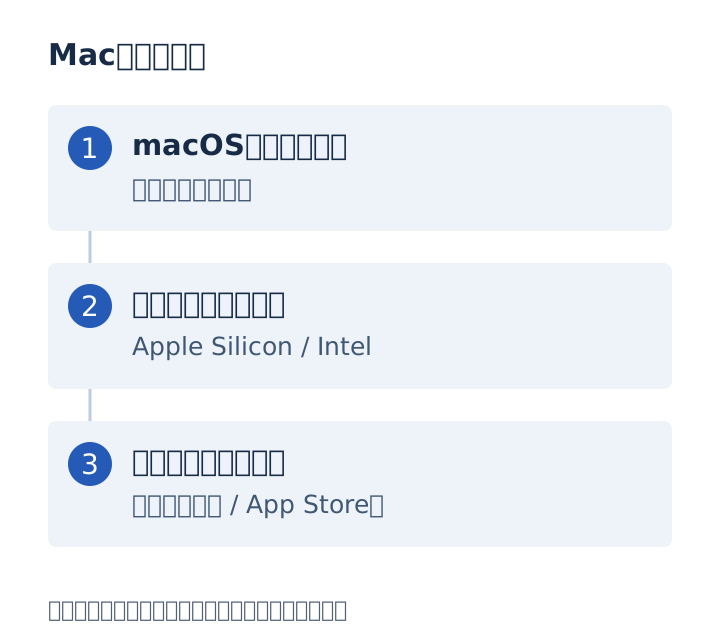
最初に「このMacについて」でmacOSとチップを確認。続いて、公式配布元で対象OSと入手先を照合します。古いOS向けの旧版があることと、現行の更新対象であることは別です。
Appleメニューの「このMacについて」でバージョンを確認します。名称だけでなく、14・15などの数字も控えましょう。
「チップ」または「プロセッサ」の欄を確認します。Apple SiliconとIntelで配布条件が分かれる場合は、自分に合う方を選びます。
公式サイト版とApp Store版の違い、必要なネットワーク拡張の許可を確認します。署名や発行元が不明なファイルは開かず、公式の案内へ戻ってください。
SIDE BY SIDE
OS・保護・支払い方式を並べました。「アプリ別の除外」は、一部のアプリなどをVPNの対象から外す機能です。必要な機能が決まったら、各製品の公式情報で条件を照合してください。
横にスクロールして4製品を確認できます →
| 確認する項目 | Proton VPN無料から始める | Surfshark家族・複数端末 | NordVPN入手先ごとの保護を選ぶ | Mullvad VPN月ごとの定額 |
|---|---|---|---|---|
| 対応OS・配布版 | Sequoia(15)・Tahoe(26)はサポート対象。Sonoma(14)は終了準備段階の案内 | 公式配布ページはmacOS 12 Monterey以降を案内 | 現行版はmacOS 14 Sonoma以降。12・13向けは別版の案内 | 現行ダウンロードページはmacOS 15 Sequoia以降 |
| 切断時の保護 | キルスイッチあり。ネットワーク拡張の許可を確認 | Kill Switchあり | 公式サイト版はApp Kill Switch。App Store版はVPN bypass prevention | 常時有効のキルスイッチ。Lockdown modeは別設定 |
| アプリ別の除外 | Macは実験的機能。SafariなどWebKit系に制限あり | Mac版Bypasserあり。初回はシステム拡張の許可が必要 | Mac版の対応は要確認。必要なら契約前に公式へ相談 | アプリ別除外に対応。必要な権限・制限を確認 |
| 料金・支払い方式 | Freeは0円。Plusは期間別の有料契約 | 有料。契約期間ごとの初回総額と更新額を確認 | 有料。Web契約とApp Store契約の管理先を確認 | 月5ユーロ。通常料金で12か月なら60ユーロ |
| 公式で確認 | 対応条件・機能 ↗ | 対応条件・機能 ↗ | 対応条件・機能 ↗ | 対応条件・機能 ↗ |
対応OS・機能・料金は変わります。旧版の配布と現行サポートを区別し、契約前に公式ページを再確認してください。自分の回線・端末での速度は、実際に試して判断します。
FREE OR PAID?
Proton VPN Freeは0円・同時1台・通信量の上限なし。VPNの使い勝手を試す入口になります。接続国の自由な指定や、有料の追加機能が必要かを使いながら確かめましょう。
有料版は「安く見える月額」だけで決めず、最初に払う総額、更新時の請求、続ける期間を合わせて見ます。
無料VPNの制限を比べる →GET STARTED
「このMacについて」と比較表を照合し、公式サイトから対象版を入手します。App Storeを使う場合も、必要な機能と契約の管理先を確かめます。
起動した正規アプリが求めるVPN構成やネットワーク拡張の許可を、公式手順に沿って確認します。安全機能をまとめて解除する操作は不要です。
推奨設定で接続し、スリープ復帰後の再接続、Web会議、印刷を確認します。アプリ別除外を使う場合は、そのアプリの通信も別に確かめてください。
BEFORE YOU RELY ON IT
MacBook Air・Proという機種名より、macOSのバージョンが重要です。現行版の対応外なら、旧アプリを無条件で入れるのではなく、OSを更新できるかと旧版のサポート状況を確認します。
スプリットトンネリングは、一部のアプリなどをVPNの対象から外す機能です。Proton VPNのMac版ではSafariなどWebKit系に既知の制限があり、機能名だけで利用可と判断できません。
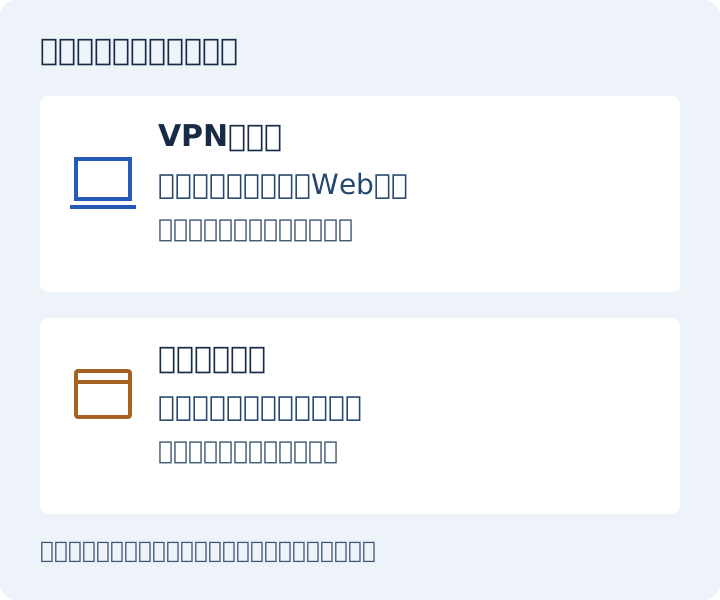
macOSのVPN設定は、会社や契約先から渡された接続情報を登録するためにも使います。設定画面があるだけで、一般向けVPNの接続先や契約が付くわけではありません。社内用は管理者の案内を優先してください。
FAQ
モデル名だけでなく、macOSのバージョンとチップを優先して確認します。同じMacBook Airでも世代によって条件が違います。公式の対応OSと配布版が合い、必要な保護機能を使えるかで選んでください。
同じ製品でも機能や契約の管理先が異なる場合があります。NordVPNはMacの入手経路で切断時の保護方式が異なると案内しています。機能を確認してから入手先を選び、請求元も控えておきましょう。
まず1台で日常の通信を試すなら、通信量の上限がないProton VPN Freeが候補です。接続国を細かく選ぶ、複数端末で使う、有料の追加機能を使う場合は有料版と比較します。返金保証は無料プランではなく、先に代金を払う契約です。
一般向けVPNを契約しても、会社の内部ネットワークへ接続する権限は得られません。社用PCでは会社指定のVPN・利用規程を優先し、個人用VPNの追加や設定変更は管理者へ確認してください。
このページでは速度を実測していないため、最速の順位は付けていません。近い接続先とアプリの推奨設定から始め、普段使う回線でWeb会議・動画・ファイル送信を確認してください。通信方式や機能の多さだけでは実際の速さは決まりません。
VPNの基本的な役割は、端末からVPNサーバーまでの通信を保護することです。偽サイトへの入力や不審なファイルの実行をすべて防ぐものではありません。OSとアプリの更新、多要素認証、正規の配布元を使うことも続けてください。
SOURCES & CHECK DATE
機能・対応条件の確認日:。比較の根拠は公式資料です。製品の速度・接続成功・動画再生を実測した結果ではありません。